Перш ніж ділитися робочими таблицями, не зайве переконатися, що вони не містять орфографічних помилок, щоб уникнути незручних ситуацій, презентуючи неграмотно складені документи, тим самим демонструючи професіоналізм. Але, як це зробити в MS Excel? Адже він не є текстовим редактором.
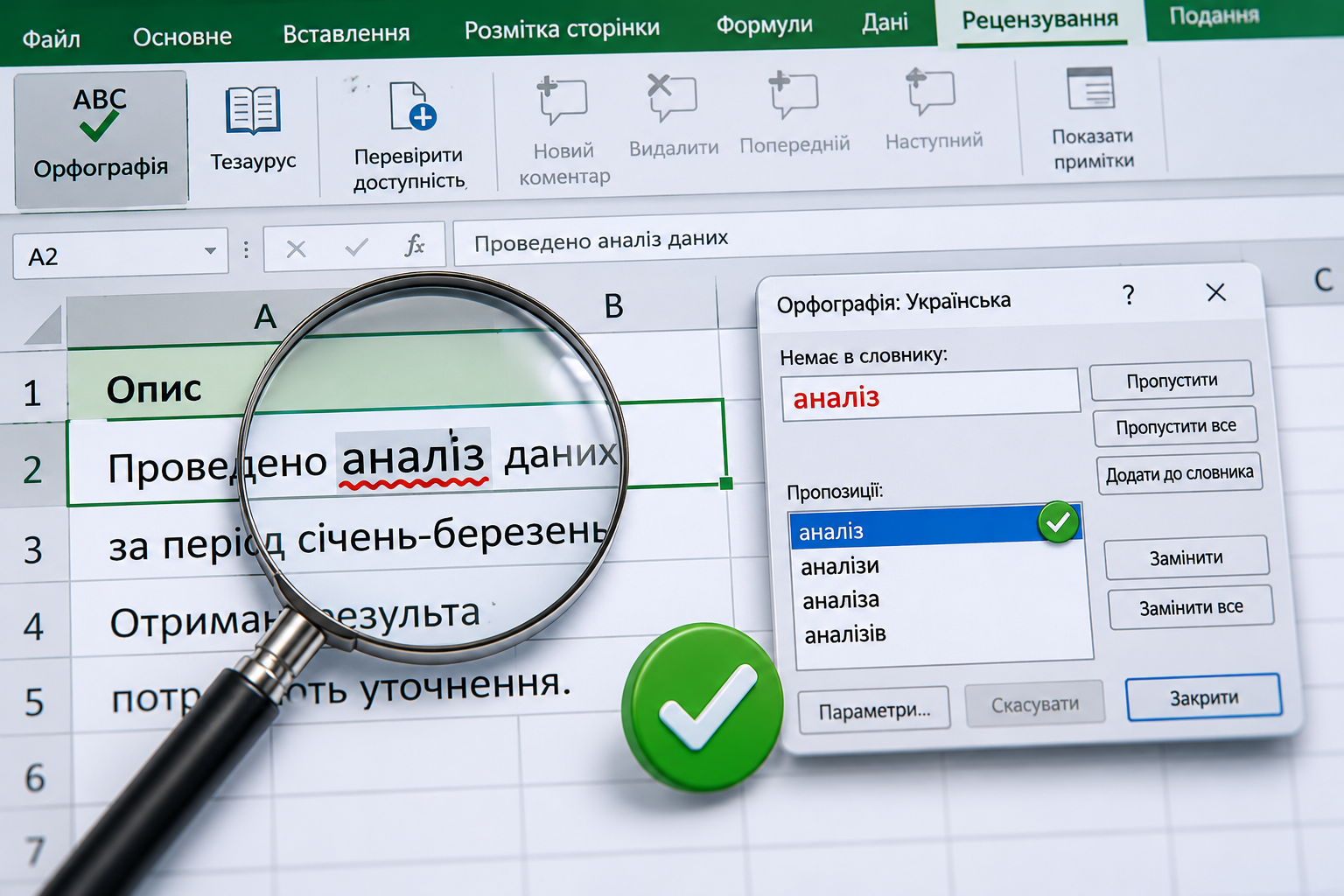
Дійсно, Microsoft Excel насамперед відомий своїми можливостями числового аналізу. Проте, він також приділяє увагу точності тексту і має у своєму арсеналі кілька функцій для роботи з ним, серед яких і перевірка орфографії. Однак, це не зовсім та перевірка, до якої всі давно звикли в Microsoft Word.
На відміну від Word або PowerPoint, перевірка орфографії в Excel не така потужна і не пропонує розширених можливостей. Наприклад, цей інструмент не перевіряє граматику тексту автоматично і не підкреслює неправильну орфографію чи пунктуацію під час введення тексту, натомість вимагаючи втручання користувача.
Але все ж, до складу Excel таки входять певні інструменти, за допомогою яких можливе виправлення помилок в тексті, щоб забезпечити його грамотність. Тож нумо розбиратися, як їх використовувати.
Перевірка орфографії в Excel. Як це працює?
Якою б версією Excel ви не користувались, існує 2 способи перевірки орфографії тексту: кнопка на командному рядку на вкладці Рецензування та клавіша F7 на клавіатурі.
- Оберіть клітинку, з якої ви хочете почати перевірку і натисніть клавішу F7
АБО
- Оберіть вкладку Рецензування
- Натисніть кнопку Правопис
Програма виконає перевірку орфографії на активному аркуші та запропонує варіанти правильного написання у діалоговому вікні Правопис, яке з’явиться після натискання потрібної кнопки, і виділить відповідну клітинку.
- Щоб виправити помилку, оберіть потрібний варіант у розділі Пропозиції та натисніть кнопку Змінити.
Слово з помилкою буде замінено, а в розділі Пропозиції з’являться варіанти для наступної помилки.
- Після перевірки всього аркуша, з’явиться відповідне повідомлення. Натисніть кнопку OK, щоб завершити процес перевірки орфографії.
Іще кілька порад
Залежно від того, що ви хочете зробити з тією чи іншою помилкою, ви можете обрати один з варіантів дій у діалоговому вікні Правопис:
- Пропустити
- Пропустити всі
- Додати в словник
- Змінити
- Змінити всі
- Скасувати
Якщо серед запропонованих немає правильного варіанту, але слово таки написане неправильно, його можна виправити вручну.
Також не забувайте встановити мову перевірки. Для цього:
- Зайдіть у вкладку Файл
- Оберіть Параметри
- Натисніть Правопис
- Оберіть потрібну мову зі списку Мова словника
Перевірка правопису тексту в Excel обробляє область відповідно до вашого вибору:
- Вибравши клітинку A1, ви вказуєте програмі, що необхідно перевірити на орфографію увесь активний аркуш, включно з текстом у верхньому та нижньому колонтитулах, заголовками, коментарями та графікою.
- Якщо виділена інша клітинка, перевірка почнеться з неї, а дійшовши до кінця, Excel запропонує продовжити перевірку з початку аркуша.
- Щоб перевірити текст на помилки у кількох клітинках, виділіть лише їх і запустіть перевірку відповідною кнопкою.
- Для перевірки правопису лиш в одній конкретній клітинці, клацніть її двічі та запустіть перевірку.
- Якщо виділити лише частину тексту в конкретній клітинці, програма перевірить лише цю частину вмісту клітинки.
- Щоб перевірити правильність написання тексту всього документа, виділіть кілька аркушів за допомогою клавіші CTRL і запустіть перевірку уже знайомим способом.
Перевірка правопису в Excel не завжди правильна. Програма перевірки орфографії не перевіряє інтернет-адреси, адреси файлів, слова у верхньому регістрі чи ті, що містять цифри, а також позначає повторювані слова. Іноді вона може знайти орфографічні помилки там, де їх немає (наприклад в іменах чи назвах, яких може не бути в словнику). Тому рекомендовано перевіряти кожне запропоноване виправлення та обирати відповідну дію в кожному окремому випадку.